
前言
事情始于我计划安装SolidWorks时,系统无情地提示我磁盘空间不足。恰逢硬盘价格处于高位,暂时无法通过扩容解决问题。于是,一次针对硬盘空间的“精准清理”行动,迫在眉睫。
正文
系统自带磁盘清理
在C盘或D盘右键属性->磁盘清理->清理系统文件,勾选系统更新、临时文件等,最后确认清除。
卸载未使用的软件
开始菜单->设置->应用,卸载长期未使用的‘僵尸’软件。
清理垃圾文件
这里使用一款名为 SpaceSniffer 的软件。deepseek介绍spacesniffer如下:
SpaceSniffer是一款专为Windows系统设计的免费、免安装的磁盘空间分析工具。它通过直观的图形化界面,帮助你快速找出是哪些文件和文件夹占用了大量的硬盘空间。
定位大文件
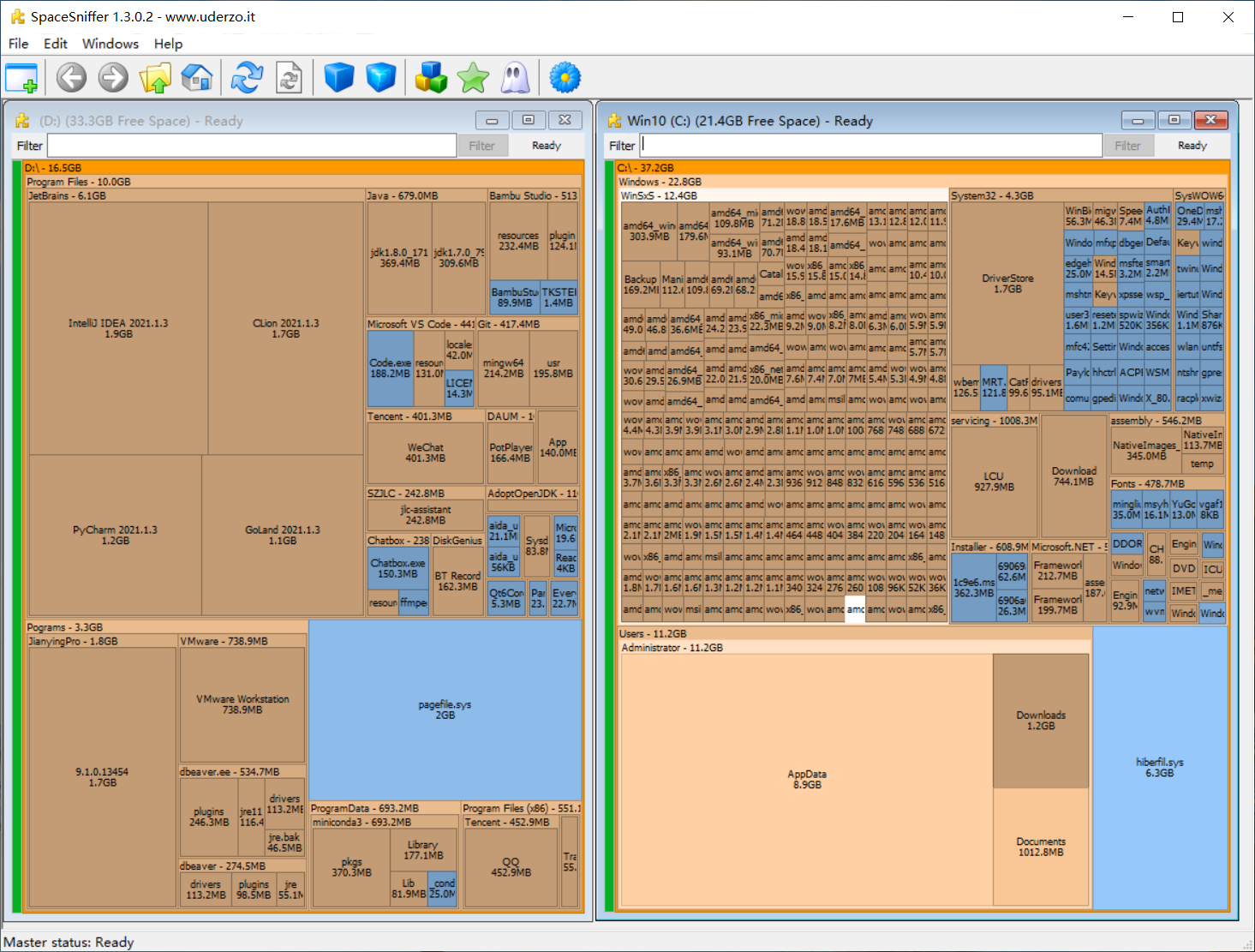
通过SpaceSniffer扫描后,为我们展示“磁盘空间地图”,通过地图我们可以很清晰的知道空间都被那些文件或文件夹占用。我的磁盘占用主要有三块:
- pagefile.sys文件独自占据了约16GB的宝贵空间。
- hiberfil.sys文件
- Download文件夹,长期遗留下的下载文件未能及时清理。
展开清理动作
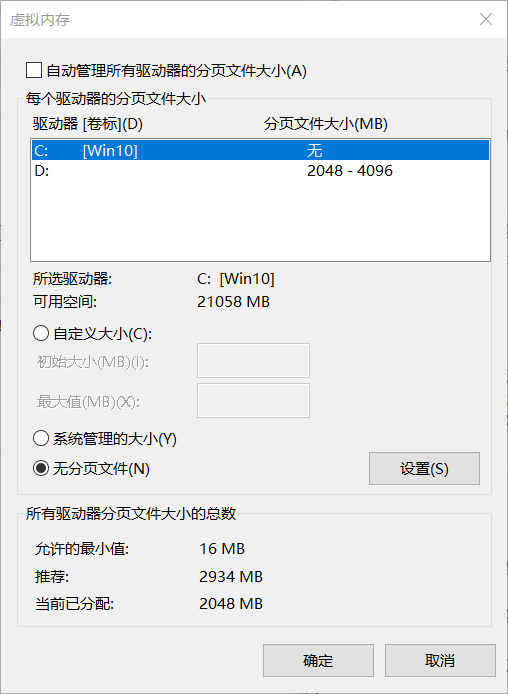
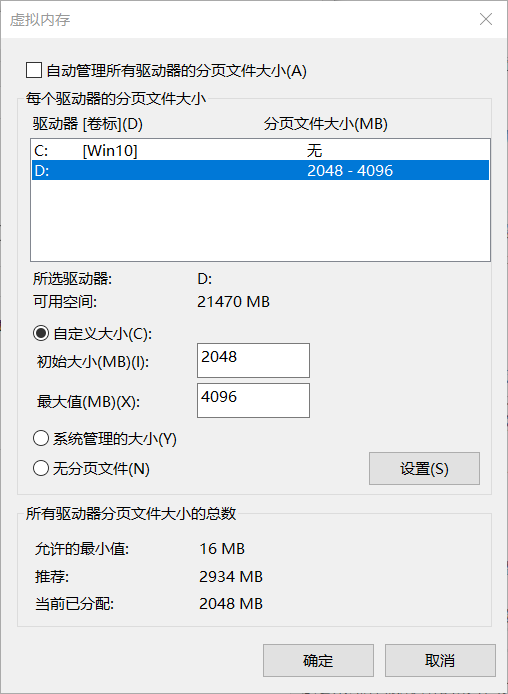
- pagefile.sys虚拟内存文件,可以从C盘迁移至空间相对宽裕的D盘,并对其大小进行了合理化设置,一举为C盘释放了16GB的巨量空间。 我的电脑右键->属性->高级系统设置->高级->设置(性能)->高级->更改(虚拟内存)。
-
hiberfil.sys是系统休眠使用的缓存文件,windows下我没有待机的习惯,通过cmd命令关闭休眠powercfg -h off
-
残留的下载文件 有用的转移的NAS(网络存储)上,没用的就地删除。
总结
通过以上方案有效给我腾出了空间,让我顺利安装上soliwork工具。以上我的磁盘清理方案,记录下已被下次需要。